

 App Store
Guías de aplicaciones / Primeros pasos
Guía de HeriBase: Identifica monedas, organiza tu colección y explora otras funciones
Una guía de HeriBase basada en capturas de pantalla: fotografíe monedas y billetes, guarde y organice su colección, explore modelos 3D y encuentre mercado, valoraciones de expertos y herramientas de cuentas.
 HeriBase TeamPublicado
En este artículo
HeritCoin ahora es HeriBase. HeriBase es el nombre actual de la aplicación anteriormente conocida como HeritCoin. Lea nuestro explicación oficial de la marca.
¿Qué puedes hacer con HeriBase?
HeriBase lo ayuda a identificar monedas y billetes a partir de fotografías, revisar valores de referencia y organizar elementos guardados en una colección. Esta guía muestra cómo capturar ambos lados, corregir un registro, explorar el modelo 3D de una moneda, administrar conjuntos y exportar registros de colección.
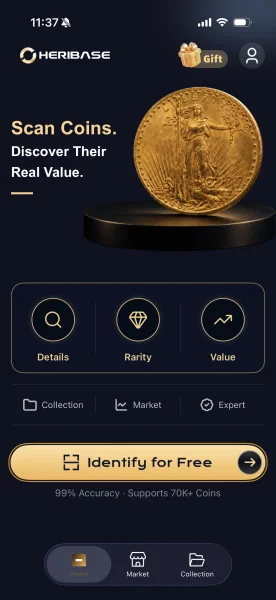
Empezar el Home para identificar un elemento, utilice Collection para registros guardados y resúmenes de valores, o abrir Market para navegar y vender. El ícono de persona conduce a su cuenta, historial de identificación, preferencias y soporte.
Puedes comenzar sin suscripción. Los primeros tres escaneos de cada día son gratuitos y puedes ver anuncios de escaneos adicionales sin necesidad de suscribirte. Una suscripción incluye identificación ilimitada. Tu suscripción incluye las ventajas prémium que figuran en el plan elegido. La tasación por un especialista se cobra por separado, según la tarifa indicada para el servicio. Los resultados de identificación y los valores de referencia apoyan la investigación; no establecen autenticidad ni garantizan un precio de venta.
| Tu objetivo | Por dónde empezar | Qué usarás |
|---|---|---|
| Identificar monedas y billetes | Inicio → Identificarse Gratis | Fotos y resultado de identificación |
| Mantener una colección | Colección | Conjuntos, registros de monedas y resumen de valores |
| Explorar u ofrecer una moneda | Mercado | Buscar, listados y +Vender |
| Consulta con un especialista | Servicio de Perito/Peritaje | Una pregunta específica y fotos detalladas. |
| Administra tu cuenta | Icono de persona | Perfil, historia, idioma y soporte |
| Comprender el acceso pago | Suscripciones y tarifas | Beneficios premium, ofertas, restauración y cancelación |
Acerca de esta guía: escrito por HeriBase Team, el equipo detrás de HeriBase, utilizando capturas de pantalla de iPhone. Las etiquetas y las funciones disponibles pueden variar según la versión de la aplicación. Los precios son ejemplos de capturas de pantalla en USD; consulte su oferta actual antes de pagar. Toque cualquier captura de pantalla para ampliarla.
Descarga, inicia sesión y administra tu cuenta
Descarga la aplicación → regístrate o inicia sesión → revisa y edita tu perfil → cierra sesión o solicita la eliminación.
Descarga y accede a tu cuenta
Visita nuestro página de descarga, sigue el enlace de la tienda de tu dispositivo, luego instala y abre HeriBase.
Abrir la entrada de cuenta
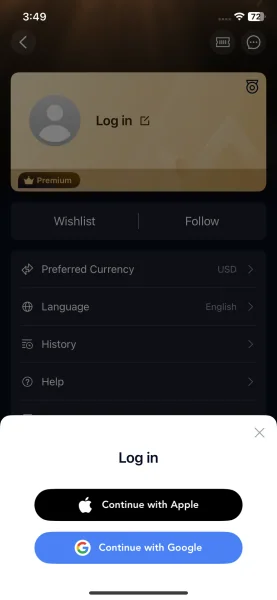
En Inicio, toca el ícono de persona en la parte superior derecha, luego elige Log in en tu perfil.
Regístrate o inicia sesión
Elige Continue with Apple o Continue with Google y sigue las indicaciones del proveedor. Para visitas posteriores, utilice el mismo proveedor y cuenta.
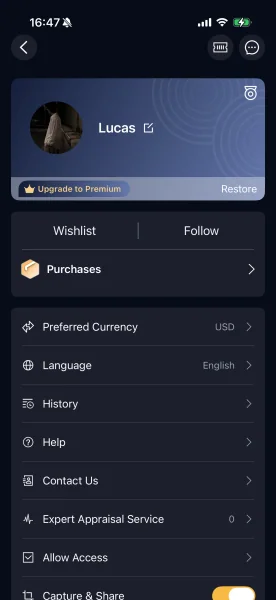
Verifique el perfil registrado
Confirma que tu avatar y nombre aparecen en lugar de Iniciar sesión.
Edita tu perfil, cierra sesión o elimina tu cuenta
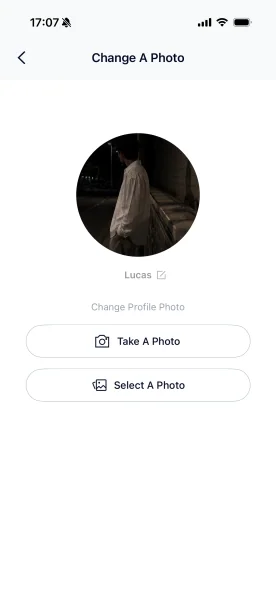
Edita tu perfil
Abre el ícono de edición al lado de tu nombre en la página de perfil. Toca el ícono al lado de tu apodo para cambiarlo. Para tu avatar, elige Take A Photo o Select A Photo y sigue las indicaciones, luego regresa a tu perfil para verificar la actualización.
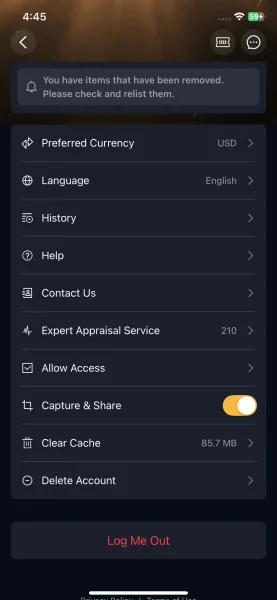
Cerrar sesión
Desplázate hasta el final de tu perfil y toca Log Me Out. Siga cualquier confirmación y verifique que el perfil vuelva a su estado de cierre de sesión. Utilice el mismo proveedor cuando vuelva a iniciar sesión.
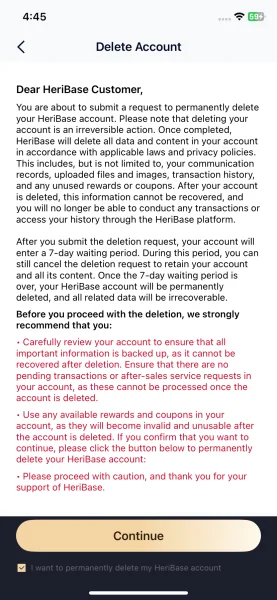
Solicitar eliminación de cuenta
Toca Delete Account en la configuración del perfil. Lea el aviso, haga copias de seguridad de información importante y resuelva transacciones pendientes o solicitudes de posventa. Para continuar, seleccione el reconocimiento, toque Continue y sigue las indicaciones restantes.
Periodo de espera de eliminación: el aviso proporcionado anteriormente describe siete días. En cambio, la confirmación de la Versión 1.4.4 indica la eliminación dentro de los siete días hábiles; ver el aviso actualizado y confirmación y confirmar la fecha límite aplicable con soporte. La recepción de una solicitud no establece la eliminación completa.
Desde su primer escaneo hasta encontrar un resultado anterior
¿Ya escaneaste un artículo? Aprenda cómo verificar el resultado de identificación de su moneda o billete.
Inicio → Identificar → Moneda o Billete → Resultado → Guardar o salir → Historial.
1. Abre la cámara y elige tu tipo de elemento.
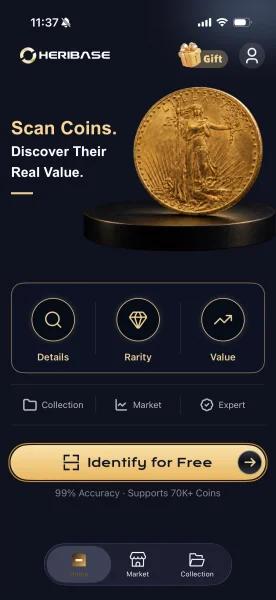
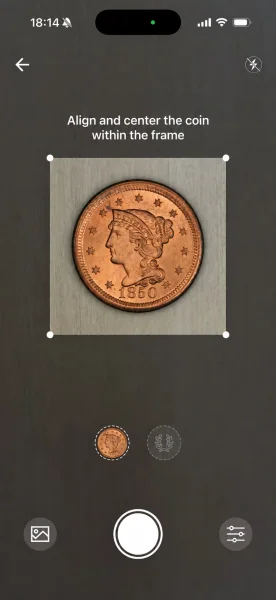
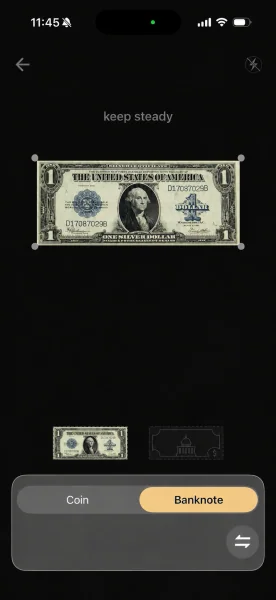
- Abre la cámara. En Inicio, toca Identificar gratis (o Identificar, según tu cuenta).
- Elige Moneda o Billete. Utilice el control de configuración en la parte inferior derecha para abrir las opciones de tipo de elemento y cambiar al modo de coincidencia.
- Enmarca todo el elemento. Centre una moneda en la guía cuadrada con su borde completo visible; Coloque un billete dentro de la guía rectangular con los cuatro bordes visibles. Mantenga la cámara firme y evite cortar el diseño.
- Captura ambos lados. Utilice el botón del obturador central para fotografiar el frente (anverso), luego dé la vuelta al artículo y fotografíe la parte posterior (reverso), siguiendo los dos indicadores laterales sobre el obturador.
- Utiliza fotos existentes. Toca el ícono de la galería en la parte inferior izquierda para elegir una imagen de tu biblioteca de fotos. Siga las indicaciones para proporcionar las imágenes frontales y traseras correspondientes.
- Ajusta la iluminación. El ícono del rayo en la parte superior derecha controla el flash. Utilice una luz uniforme y evite los reflejos que oculten letras o detalles finos.
- Revisa el resultado. Complete las indicaciones de la foto y luego verifique la identificación propuesta con su artículo.
2. Revise el resultado para su tipo de elemento
Revisa la identidad, valor de referencia y detalles disponibles de tu artículo. Las dimensiones del catálogo describen el tipo identificado, no las medidas de su moneda o billete físico.
Identificación de monedas
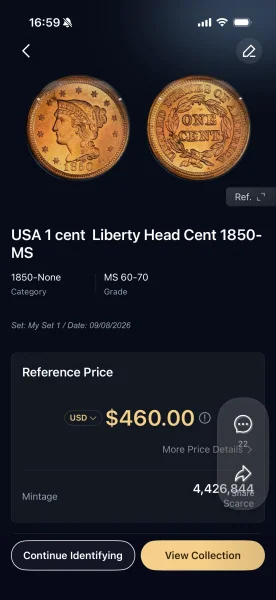
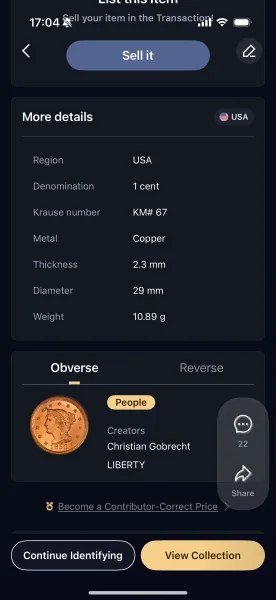
Información que puedes encontrar
- Nombre, país o región, denominación y año
- Ceca o marca de ceca y referencia de catálogo
- Condición sugerida y valor de referencia
- Tirada y material o composición
- Peso, diámetro y espesor estándar
- Diseños de anverso y reverso, inscripciones e información del diseñador.
Identificación de billetes
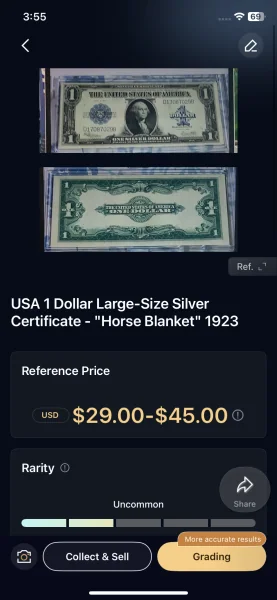
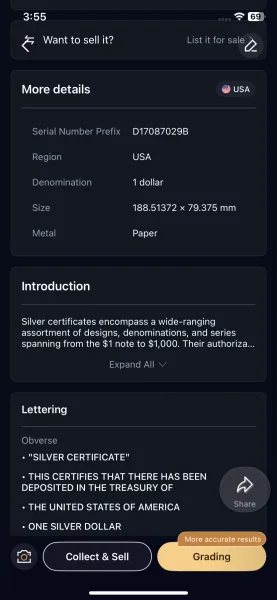
Información que puedes encontrar
- Nombre, país o región, denominación y año o serie
- Información del número de serie
- Rango de valores de referencia y etiqueta de rareza
- Dimensiones y material
- Introducción a los antecedentes
- Diseños de anverso y reverso y letras impresas.
3. Corregir una identificación en su expediente
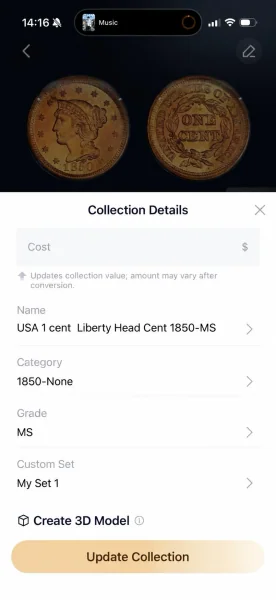
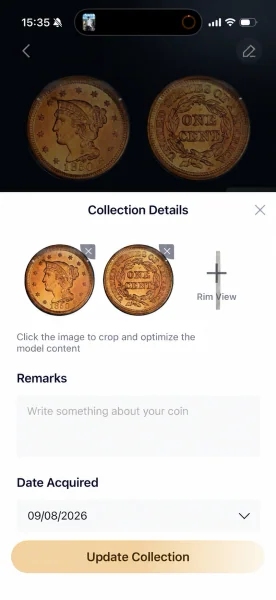
Revisar y editar los detalles de la moneda.
Para corregir una identificación o actualizar una moneda guardada, abra la página de detalles de la moneda y toque el Botón Editar en la esquina superior derecha.
- Revisión Name, Category (incluido el año o variedad cuando esté disponible) y Grade, luego seleccione la información adecuada.
- Ingresa tu compra Cost y elige un Custom Set si es necesario.
- Revise las fotos del anverso y el reverso, agregue un Rim View, y grabar Remarks o Date Acquired. El editor también ofrece recorte de fotografías.
- Toca Update Collection para guardar los cambios.
¿Necesitas ayuda con una corrección? Enviar comentarios o correo electrónico contactus@heritcoin.com.
4. Crea y explora un modelo de moneda 3D
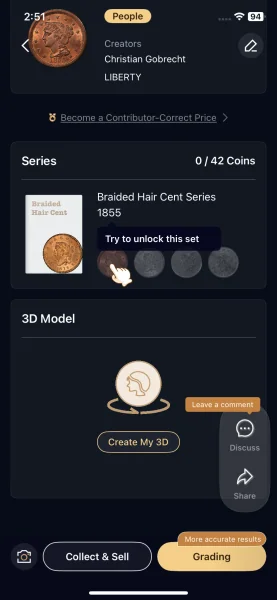
Create 3D Model se muestra en el editor de colección. En la página de detalles de la moneda, busque Create My 3D y sigue las indicaciones para generar y cargar el modelo. En la aplicación, explora el retrato, el borde y el reverso; use Restablecer en el visor para volver a su vista inicial.
Elige View Collection para regresar a sus registros o Continue Identifying para escanear otro elemento.
El video es una demostración grabada. Un modelo digital es una ayuda para la visualización, no una prueba de autenticidad o calidad.
5. Elige si deseas agregarlo a tu colección.
Para guardar un nuevo resultado, utilice Collect & Sell y elige la opción de colección. Si el elemento ya está guardado, utilice View Collection. Ver herramientas de recopilación para organizar y exportar registros.
Si solo desea identificar el ítem, deje el resultado usando el control posterior sin elegir la opción de colección. El historial de identificación y su colección guardada tienen diferentes propósitos.
6. Encuentra un elemento previamente identificado
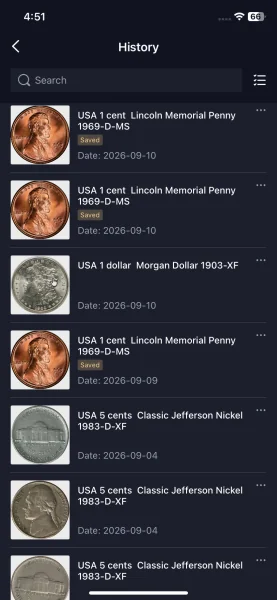
Inicio → icono de persona → Perfil y configuración → Historial
- En Inicio, toca el ícono de persona en la esquina superior derecha para abrir tu perfil y página de configuración. Luego seleccione History en esa página.
- Busca una identificación anterior o navega por la lista. Cada entrada muestra una imagen del artículo, su nombre identificativo y una fecha.
- Toca un registro para volver a visitar su resultado. Utilice el control de selección o el menú de tres puntos de una fila para ver las acciones de registro disponibles.
Algunos registros muestran un Saved etiqueta. Para explorar los elementos que ha agregado a su colección, use la parte inferior Collection pestaña. La disponibilidad y retención de registros dependen de su cuenta y plan; ver Suscripciones y tarifas.
Si la identificación parece inexacta
Envíe fotografías claras del artículo, el resultado de la identificación y una breve descripción del error a contactus@heritcoin.com.
También puedes solicitar peritaje para que un especialista revise tu artículo.
Versión 1.4.4: resultado, permisos y eliminación de cuenta
Estas capturas de pantalla de iPhone fueron proporcionadas por el propietario de la aplicación el 28 de octubre de 2026 y se identificaron como Versión 1.4.4. Documentan controles y mensajes visibles, no acreditan una nueva prueba de precisión de identificación, valoración o seguridad, ni confirman que se completara el borrado. No se proporcionaron la región de la tienda ni la versión de iOS.
Leer el resultado y el contexto del precio.
El resultado proporcionado muestra una entrada de un centavo del Lincoln Memorial de 1959 con la etiqueta “1959-Proof-MS” y un precio de referencia de $4,90. Esto registra la salida de la aplicación; no demuestra que la moneda fotografiada tenga acabado Proof ni que MS describa su grado real o que $4,90 sea su valor de venta. Haga coincidir la fabricación, la acuñación, la variedad y el estado de forma independiente antes de utilizar el precio.
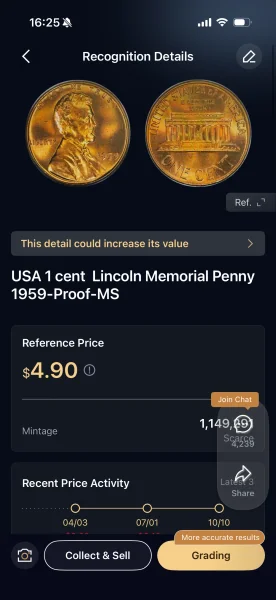
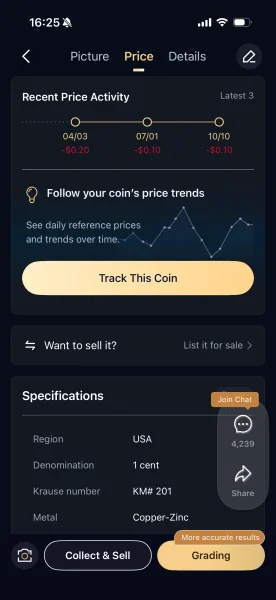
La vista Precio muestra tres entradas de actividad y una invitación a seguir las tendencias de los precios de referencia. Las fechas se muestran sin año en esta pantalla. La captura de pantalla no establece la fuente subyacente, la frecuencia de actualización, la si los precios proceden de ventas cerradas o si el seguimiento requiere un plan de pago. La vista Detalles enumera las especificaciones del catálogo y la información de diseño; esas no son medidas de la moneda cargada.
Permiso de cámara y acceso a fotos seleccionadas
La aplicación explica que el permiso de la cámara admite el reconocimiento de monedas o billetes. En la pantalla del selector de fotos del iPhone suministrada, el mensaje del sistema dice que HeriBase puede acceder solo a los elementos seleccionados en ese selector, y se ofrecen hasta dos fotos en este flujo. Esto es una prueba de ese flujo de selección, no una prueba del estado de permiso de cada aplicación o del manejo de imágenes del lado del servidor.
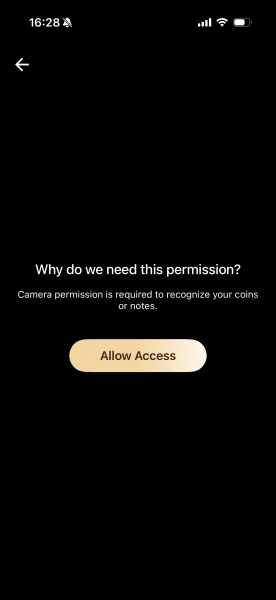
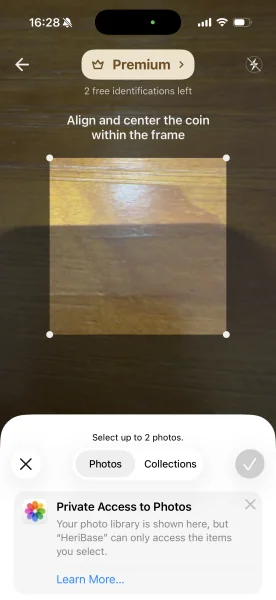
El alcance del permiso no determina cuánto tiempo se almacena una imagen cargada, si se usa para mejorar modelos o cuándo se borran las copias de seguridad. Esas preguntas requieren los términos de privacidad aplicables y los detalles de procesamiento confirmados.
Solicitar eliminación y leer la confirmación
El aviso de eliminación de cuenta proporcionado solicita a los usuarios que realicen una copia de seguridad de los registros importantes, resuelvan las transacciones pendientes y reconozcan la solicitud antes de continuar. Su texto describe un período de espera de siete días. La pantalla siguiente confirma la recepción y dice que la cuenta se eliminará dentro de los siete días hábiles; También dice que volver a iniciar sesión puede cancelar la solicitud.
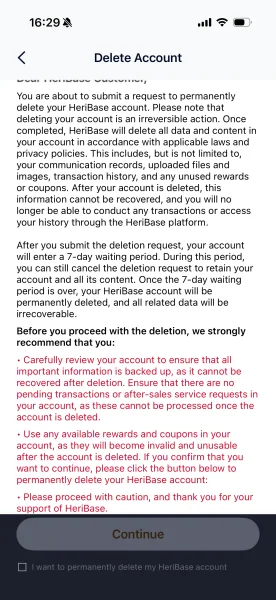
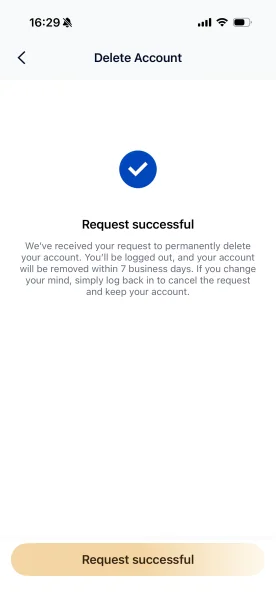
Las dos pantallas expresan el plazo de forma distinta. Confirme la fecha límite aplicable con soporte en lugar de tratar los días calendario y los días hábiles como intercambiables. Una captura que solo confirma la recepción de la solicitud no verifica el borrado completo ni el momento de eliminación de la copia de seguridad. Administre una suscripción a una tienda por separado con su proveedor de facturación.
La presentación de expertos es un flujo separado
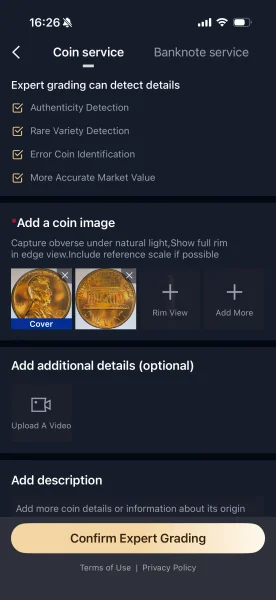
El formulario de servicio Coin suministrado ofrece imágenes frontales, traseras y de borde, fotos adicionales, un video opcional y una descripción antes de Confirmar calificación experta. Los controles anunciados por el servicio no son resultados medidos en estas capturas de pantalla. Aquí no se muestra ninguna tarifa, informe completo o resultado de precisión verificada.
Leer un valor de referencia antes de tomar una decisión de venta
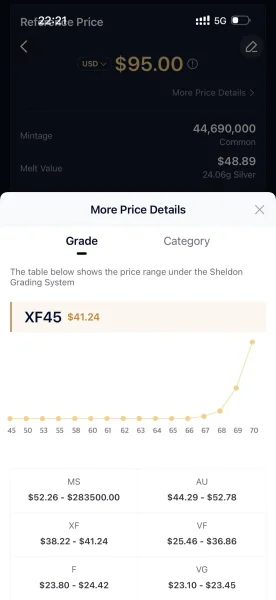
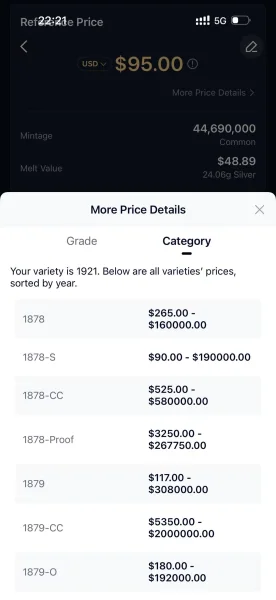
Primero confirme la identidad de la moneda sugerida, luego lea el contexto de su precio. Los ejemplos de iPhone existentes a continuación ilustran la interfaz grabada, no una nueva prueba de precisión o una cotización de mercado actual. La compilación de su aplicación no fue registrada; Los controles y los detalles disponibles pueden diferir en su versión.
- Compara ambas caras, la fecha, la marca de ceca y cualquier variedad nombrada con tu moneda. Una emisión incorrecta puede dar lugar a un precio irrelevante incluso cuando el tipo de moneda general es el correcto.
- Donde esté disponible, abierto More Price Details. uso Grade para inspeccionar entradas de precios relacionadas con la condición y Category para distinguir fechas, marcas de ceca o fabricación. Una calificación en una vista de catálogo no es prueba de que el escaneo calificó su moneda individual.
- Registre la moneda, la entrada seleccionada y cualquier fuente o fecha de actualización realmente mostrada. Si falta una fuente, fecha o condición, trátelo como no resuelto en lugar de asumir que se trata de una fuente de mercado en vivo.
- Compara ventas cerradas y documentadas de monedas de la misma emisión y en un estado de conservación comparable. Mantenga separadas las ofertas de los distribuidores, los precios solicitados por los vendedores, las estimaciones guía y los totales pagados por el comprador; tenga en cuenta las tarifas al estimar lo que podría recibir.
Si la identificación o el contexto del precio no están claros
Vuelva a tomar fotografías claras del frente y del reverso, compare los detalles legibles y guarde la captura de pantalla del resultado. Informe la sospecha de discrepancia con la versión de la aplicación, el dispositivo y el detalle que cree que es incorrecto. Editar su registro de colección no valida la corrección. Si tiene una pregunta de autenticidad o variedad de alto valor sin resolver, busque la evaluación de un especialista adecuado.
Solución de problemas de identificación · Lista de verificación de investigación de valores · Comparación registrada y sus límites de prueba
Agrega, organiza, revisa y exporta tu colección
Comience guardando una identificación o importando registros existentes. Luego use Colección para explorar sus artículos, revisar la información de valor y exportar una copia por correo electrónico.
1. Elige cómo agregar elementos
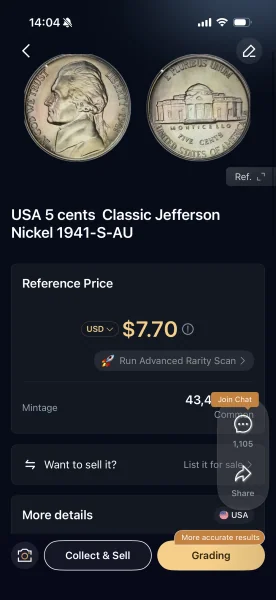
Después de identificar un elemento
Toca Collect & Sell en la página de resultados, luego elige la opción de colección para guardar tu artículo.
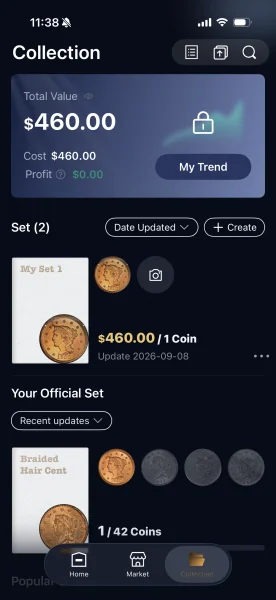
Desde la pestaña Colección
Abrir Collection en la navegación inferior. uso + Create para iniciar un conjunto, o el acceso directo de la cámara para agregar otro elemento.
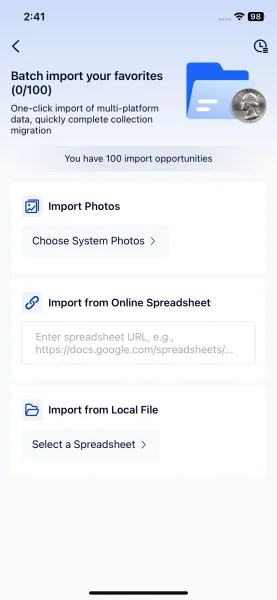
Importación por lotes: elige tu fuente
En Collection, busque el ícono de importación cerca del control de búsqueda superior derecho. el ilustrado Importa por lotes tus favoritos La pantalla ofrece tres rutas:
Pasos para la importación por lotes
- Choose System Photos: selecciona fotos de elementos existentes.
- Import from Online Spreadsheet: ingresa la URL de tu hoja de cálculo en el campo que se muestra.
- Select a Spreadsheet: elige un archivo local de tu dispositivo.
Esta es una descripción general de las opciones de importación. La pantalla proporcionada no muestra los formatos de archivo admitidos, las columnas requeridas ni los pasos para completarlo. Antes de preparar una hoja de cálculo, solicita soporte para el formato o plantilla de importación actual. Después de la importación, regrese a Colección y verifique que los registros, fotografías y detalles esperados estén presentes.
2. Explora y organiza tu colección
Crea y gestiona tus propios sets
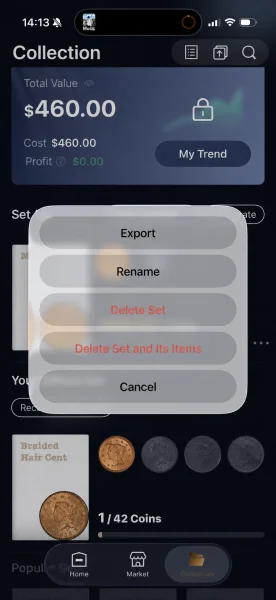
- Crea una carpeta de colección de monedas. Abre Colección y toca + Create al lado de Establecer. Sigue las indicaciones para nombrar y crear tu conjunto personal.
- Agrega monedas. Abra el editor de una moneda, elija la carpeta debajo Custom Set y toca Update Collection. La descripción general de la colección muestra la portada del juego, el número de monedas, el valor y la fecha de actualización.
- Elige una portada. Abre el conjunto, luego el menú de tres puntos de una moneda guardada y elige Set as Cover. Este control se muestra en el menú de monedas individuales a continuación.
- Cambia el nombre de la carpeta. Después de crear un conjunto, abre su menú de tres puntos en la descripción general de la colección y elige Rename.
- Elimina solo la carpeta. Elige Delete Set para eliminar la carpeta manteniendo sus monedas.
- Elimina la carpeta y sus monedas. Elige Delete Set and Its Items para eliminar ambos. Verifique la opción seleccionada y cualquier confirmación antes de continuar; utilice Cancelar para salir del menú.
Administre monedas individuales y encuentre registros guardados
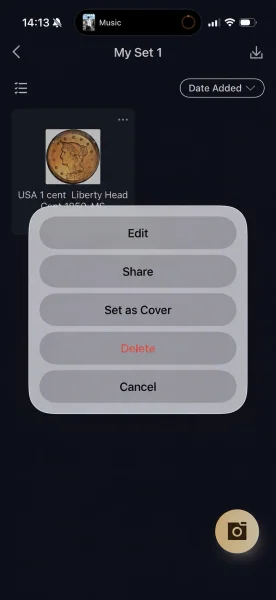
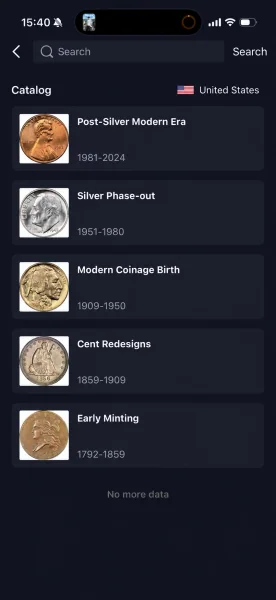
Abrir un conjunto en Collection, luego toca el menú de tres puntos de una tarjeta de monedas para administrar ese registro guardado.
- Edit: abre Detalles de la colección para actualizar la identidad, el grado, el costo, las fotos, las notas o el conjunto asignado de la moneda y luego guarda los cambios.
- Share: abre las opciones para compartir disponibles para la moneda seleccionada.
- Set as Cover: usa la imagen de esta moneda como portada de la carpeta de la colección.
- Delete: elimina la moneda guardada seleccionada. Verifique cualquier confirmación antes de continuar. elegir Cancel para cerrar el menú sin seleccionar una acción.
Uso Date Added para elegir el orden de la lista, el ícono de selección en la parte superior izquierda para seleccionar registros y el botón de la cámara en la parte inferior derecha para fotografiar o cargar otra moneda.
Para realizar una búsqueda, ingresa una palabra clave en el campo de búsqueda y toca Search. El ejemplo de la derecha muestra una Catalog vista de monedas de Estados Unidos, con grupos y rangos de fechas que puedes abrir para explorar. Estos grupos de catálogos son distintos de las tarjetas de monedas guardadas en su conjunto.
3. Revisar los valores de la colección.
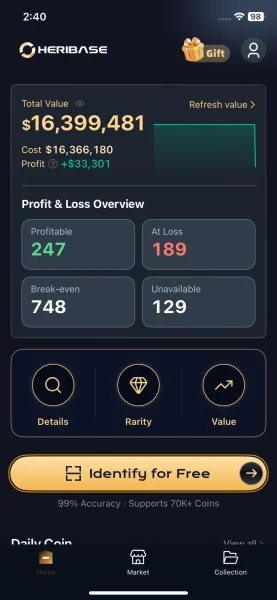
Ver el panorama general
La descripción general reúne Total Value, Cost y Profit, con categorías para registros rentables, deficitarios, de equilibrio y no disponibles. buscar Refresh value para revisar las actualizaciones de valores disponibles; utilice Mi tendencia en la colección para explorar tendencias.
Utilice estas cifras para realizar un seguimiento de los registros de la colección. No son ingresos por ventas realizadas ni devoluciones garantizadas.
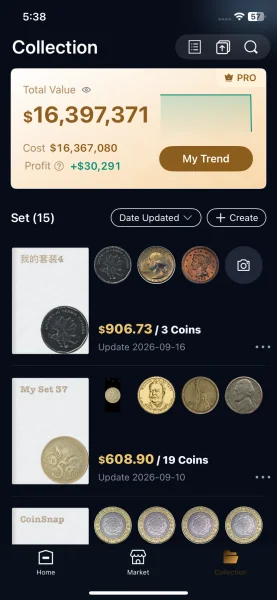
Verificar valor desde la pestaña Colección
Abrir Collection desde la navegación inferior para ver Total Value, Cost y Profit. Toca el ícono del ojo al lado Total Value para ocultar las cantidades mostradas. uso My Trend para acceder a la vista de tendencias disponible. Cada conjunto también muestra su valor, recuento de monedas y fecha de actualización, lo que le ayudará a revisar grupos individuales dentro de su colección.
4. Exporta tu colección
Primero revisa tu plan. La pantalla de beneficios utilizada en esta guía marca la exportación de hojas de cálculo como Annual only. Revisa tu actual beneficios de suscripción antes de seguir estos pasos; la captura de pantalla describe esa oferta, no una regla permanente para cada plan.
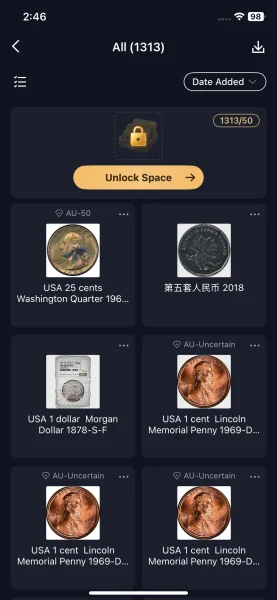
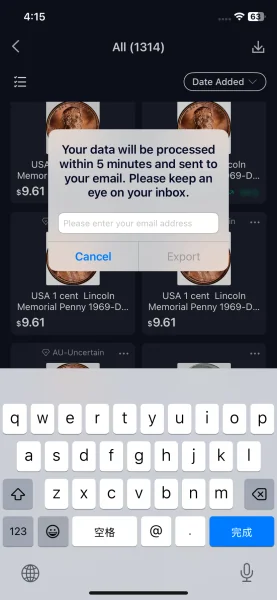
Lista de colecciones → descargar → exportar por correo electrónico
- Abre la lista de colección que se muestra a la izquierda. Toque el ícono de descarga en la parte superior derecha para abrir el cuadro de diálogo de correo electrónico que se muestra al lado.
- Ingresa la dirección de correo electrónico donde deseas recibir la exportación.
- Verifica la dirección y toca Export. Utilice Cancelar para salir sin solicitar una exportación.
- Revisa tu bandeja de entrada para ver el resultado. El mensaje que se muestra indica que el procesamiento y la entrega del correo electrónico se realizarán en cinco minutos; Si no llega, revisa el spam y contacta con soporte.
Para obtener un flujo de trabajo de importación de fotografías documentado y los resultados informados por el propietario, consulte el caso de importación de colección mixta de 20 artículos.
Seguir una compra o venta de principio a fin
Elija la ruta del comprador o vendedor a continuación. Utilice su perfil para regresar a listados, pedidos y saldos durante toda la transacción.
Encuentra el panel de control y los pedidos de tu mercado
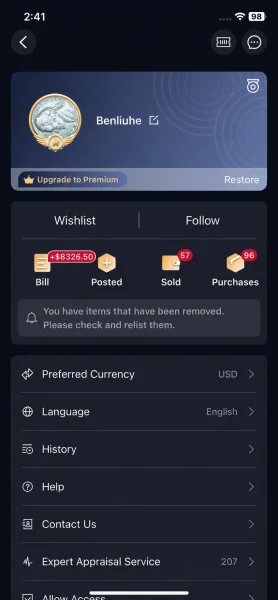
Inicio → icono de persona → actividad del mercado
- Purchases: volver a los pedidos que compraste.
- Posted: administra tus listados en oferta y eliminados.
- Sold: encuentra pedidos de artículos que vendiste y abre un pedido para revisar su estado.
- Bill: revisa tu saldo e historial de transacciones.
Ruta del comprador: navegación → pedido → pago → entrega → finalización
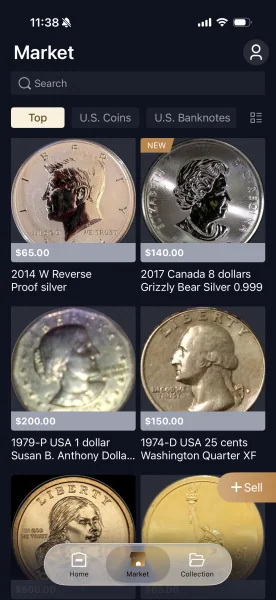
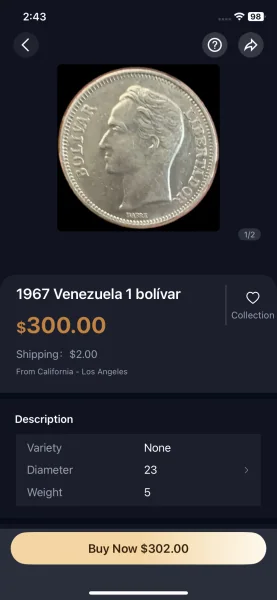
1. Encuentra un artículo en el Mercado
Abrir Market desde la navegación inferior. Busque o elija una categoría de moneda o billete y luego abra un artículo.
2. Revise el listado y comience a pagar
Lea las fotos, descripción, información del vendedor, precio de venta y gastos de envío. Toque Buy Now para continuar con la revisión del pedido.
Verifica la dirección de entrega, el monto total y los términos aplicables antes de confirmar el pago.
3. Siga la compra hasta su finalización.
Regresar por Inicio → ícono de persona → Compras para encontrar tu pedido. Después del pago, use los detalles de su pedido para seguir el pago, el envío, la entrega y la finalización. Siga las acciones disponibles para el estado actual del pedido.
Ruta del vendedor: publicar → gestionar → venta → enviar → finalización → saldo
1. Iniciar un listado
Abrir Market → + Sell. También puede partir de la opción de venta sobre un resultado de identificación. Prepare fotografías del artículo, una descripción, información sobre el estado y el precio de venta.
Siga el formulario de listado, verifique sus datos y el precio solicitado, luego revise la confirmación de publicación en la aplicación.
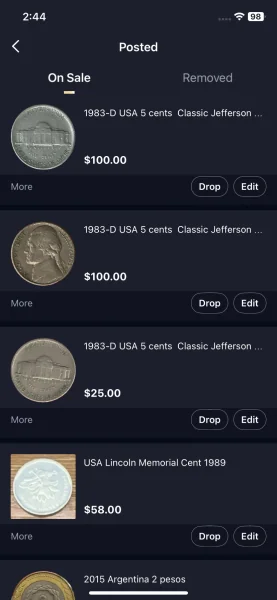
2. Verificar y administrar el artículo publicado
Ir a Inicio → ícono de persona → Publicado. uso On Sale para encontrar listados activos y Removed para revisar los elementos eliminados. Edit abre los cambios disponibles; Drop es el control de eliminación que se muestra. Lea la confirmación antes de retirar un artículo de la venta.
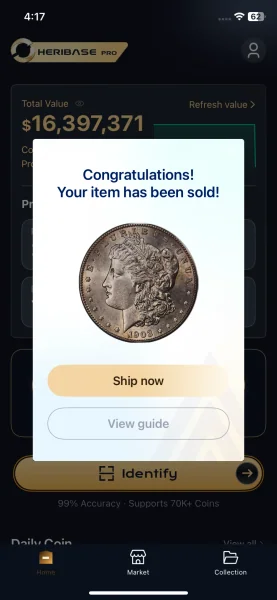
3. Responder cuando se vende un artículo
El aviso de venta ofrece las opciones Ship now y View guide. También puedes encontrar el pedido a través de Inicio → icono de persona → Vendido, incluso después de descartar el recordatorio.
Abra el pedido coincidente y verifique que el comprador haya pagado antes de organizar el envío.
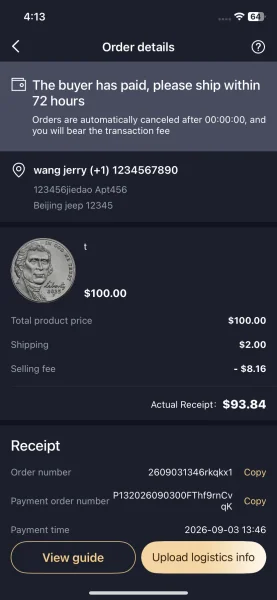
4. Verificar el pedido pagado y preparar el envío
Consulta el artículo, destinatario, estado de pago y fecha límite de envío. Este ejemplo solicita al vendedor que realice el envío dentro de las 72 horas; siga la fecha límite en vivo en su pedido. Guarde la etiqueta de envío o el recibo de envío.
Toca Upload logistics info después de organizar el envío. Las imágenes de recordatorios y pedidos muestran diferentes artículos e ilustran los pasos, en lugar de una sola transacción.
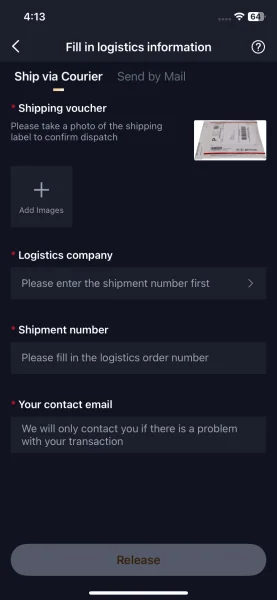
5. Envíe la información de envío
- Elija el método de envío aplicable. El formulario proporcionado muestra Ship via Courier; Send by Mail es otra pestaña.
- Agrega la imagen del comprobante de envío.
- Ingrese el número de envío, luego verifique la empresa de logística cuando se le solicite.
- Ingresa tu correo electrónico de contacto, revisa los detalles y toca Release cuando esté disponible.
- Regrese al pedido y verifique que la información de envío fue aceptada.
6. Realice un seguimiento del pedido vendido hasta que se complete la transacción.
Abrir Inicio → icono de persona → Vendido para realizar un seguimiento del envío, la recepción y la finalización. Es posible que el pago recibido de un comprador aún esté pendiente de liquidación; consulta Bill para ver qué fondos están disponibles.
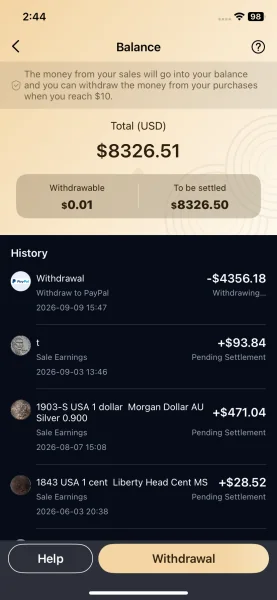
7. Revisar el saldo y liquidación
Abrir Inicio → ícono de persona → Bill para consultar el saldo. Revisión Withdrawable, To be settled y el historial de transacciones para distinguir las ganancias pendientes de los fondos disponibles.
Utilice el estado real del pedido y del saldo para verificar la liquidación. Ver suscripciones y tarifas para obtener la tarifa proporcionada y la información de retiro.
Consulta con un especialista sobre un detalle no resuelto

Una solicitud de tasación útil comienza con una pregunta específica. Por ejemplo: "¿Esta marca de ceca es consistente con el problema identificado?" o "¿Este detalle indica una variedad reconocida?"
- Buscar Expert en Inicio o Expert Appraisal Service en tu perfil.
- Revise el perfil del especialista y su experiencia relevante, luego seleccione Authenticate Now para continuar.
- Prepare ambos lados, el borde completo y los primeros planos del elemento en cuestión. Incluya el resultado de la IA como contexto.
- Lea el alcance del servicio y los términos de entrega antes de enviarlo. Ver el honorarios de tasación pericial a continuación.
- Utilice el orden del servicio o el área de resultados para seguir la respuesta; conservar las fotografías enviadas e informar juntos.
Especialidades de peritos y honorarios de tasación
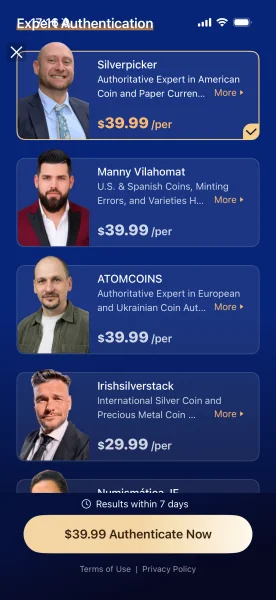
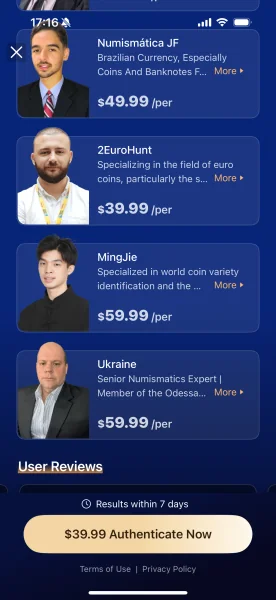
HeriBase ofrece expertos humanos con especialidades que cubren múltiples series de monedas nacionales y monedas mundiales. Los usuarios pueden elegir por especialidad, necesidades de evaluación y presupuesto.
Elige por especialidad, necesidad y presupuesto. Las tarifas varían según el experto: los perfiles muestran precios de tasación individuales de $29,99, $39,99, $49,99 y $59,99. Revise el perfil de cada experto y los términos de servicio actuales antes de seleccionar una opción. La tasación humana se cobra por separado de la suscripción de identificación y gestión de colecciones de HeriBase.
Para una opinión de autenticidad, confirmar que el experto seleccionado la incluye explícitamente en el servicio. La clasificación del estado y la valoración de referencia no establecen por sí solas si una moneda es genuina.
Estos precios en USD son ejemplos que se muestran en los perfiles de expertos, no una tarifa fija por cada servicio. Confirme la tarifa actual, el alcance del servicio y el plazo de entrega previsto antes de pagar. Ver el comparación de tres aplicaciones para ver la descripción general original del servicio experto.
Enviar una moneda o billete para su revisión
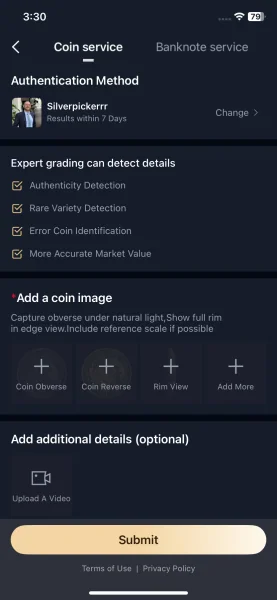
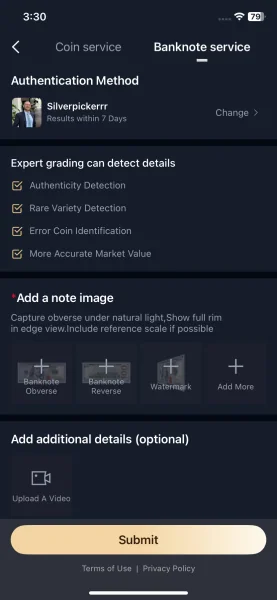
- Seleccione el tipo de elemento. Elija Servicio de monedas o Servicio de billetes en la parte superior.
- Consulta al especialista. Revisar el método de autenticación; use Cambiar si necesita un servicio diferente disponible. El ejemplo seleccionado muestra Resultados en 7 días. Confirme el calendario adjunto a su propia selección.
- Agrega las imágenes solicitadas. Para monedas, utilice la vista Anverso de moneda, Reverso de moneda y Borde. Para los billetes, utilice el anverso del billete, el reverso del billete y la marca de agua. Utilice Agregar más para ver imágenes detalladas relevantes.
- Agregar evidencia opcional. Cargar un video está disponible en detalles adicionales. Utilice imágenes claras que muestren el artículo y la característica específica que desea revisar.
- Revisar y enviar. Verifique el servicio seleccionado, los archivos adjuntos y los términos aplicables, luego toque Enviar. Siga cualquier confirmación adicional o indicaciones de pago que se muestren en la aplicación.
Después de enviarla, conserve la referencia de la orden y verifique su estado para obtener la respuesta del experto.
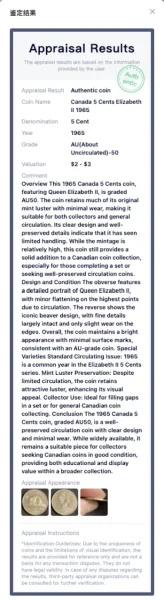
Lea el razonamiento, no solo el titular.
El informe de muestra contiene una identidad de la moneda, una opinión de autenticidad, una evaluación del estado, una valoración y comentarios explicativos. Verifique que se refiera a la moneda que envió y responda a su pregunta real.
El propio informe establece que la evaluación se basa en la información proporcionada por el usuario y analiza los límites de la identificación visual. La revisión basada en fotografías no reemplaza el examen físico cuando la característica no resuelta requiere prueba o inspección directa.
Encuentra preferencias y atajos útiles
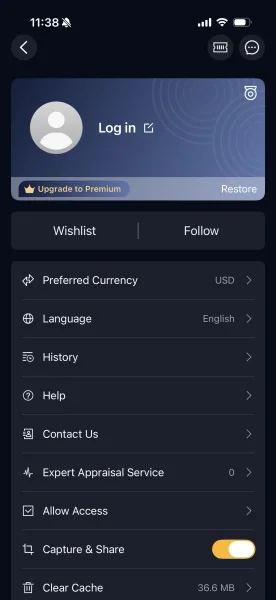
Abra el ícono de persona para encontrar estas configuraciones y accesos directos. Para registrarse, iniciar sesión, cerrar sesión y eliminar, consulte Tu cuenta.
- Wishlist / Follow: entradas para intereses guardados y cuentas seguidas.
- Preferred Currency / Language: elige tu moneda y el idioma de visualización. Soporta 12 idiomas
- History: busca registros de actividad o identificación anteriores.
- Help / Contact Us: busque orientación o describa un problema para brindar soporte.
- Expert Appraisal Service: accede al área de tasación.
- Allow Access: revisa las opciones de acceso, junto con la configuración de permisos de tu dispositivo.
- Capture & Share / Clear Cache: controles adicionales que se muestran en esta versión.
Tu historial de identificación, tus colecciones y tus beneficios de suscripción siguen su cuenta en iOS y Android. Inicie sesión con la misma cuenta después de cambiar de teléfono. Si faltan registros o acceso, verifique la cuenta de inicio de sesión y comuníquese apoyo.
Elige entre 12 idiomas de interfaz de la aplicación
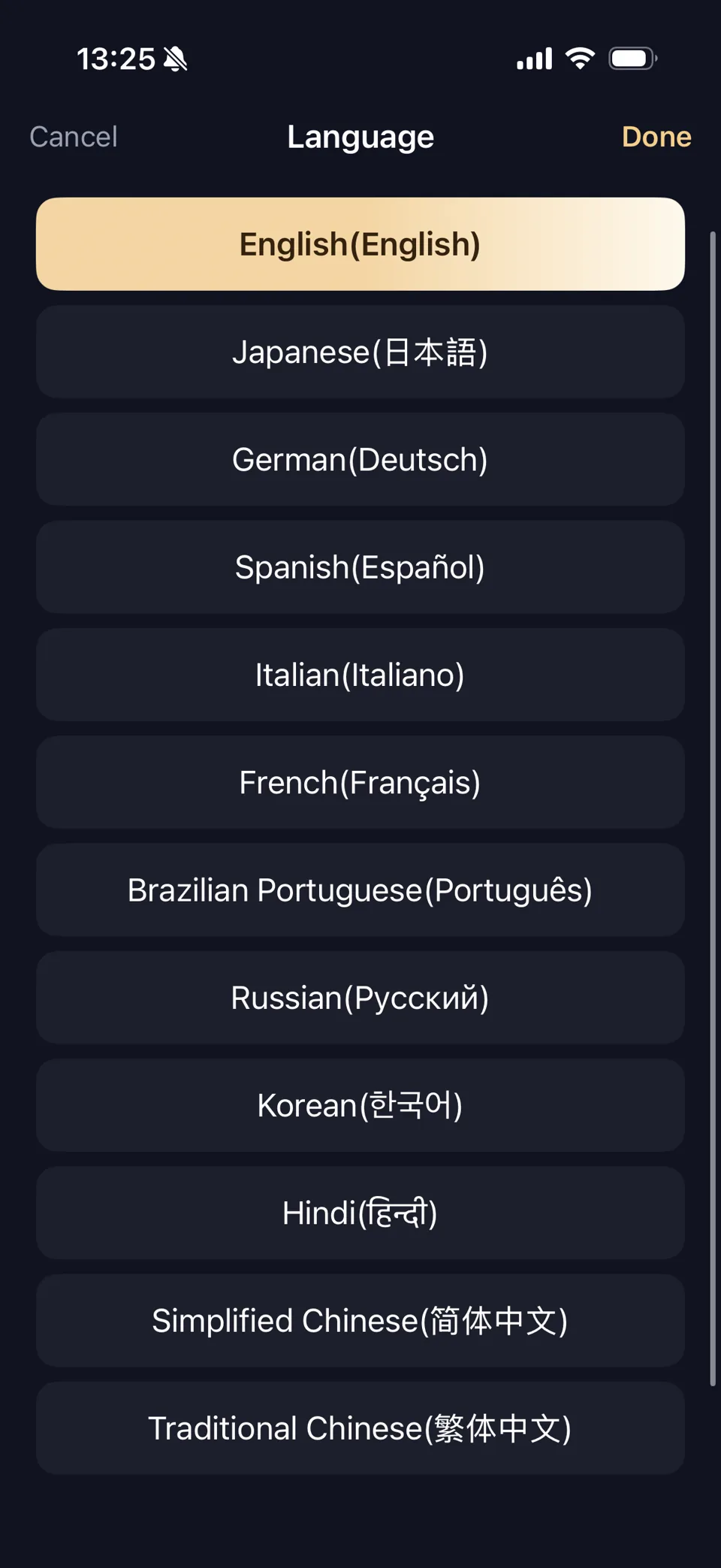
HeriBase admite 12 idiomas de interfaz. Elija el idioma que se adapte a su región o preferencia personal: inglés, japonés, alemán, español, italiano, francés, portugués brasileño, ruso, coreano, hindi, chino simplificado y chino tradicional.
- Abre el ícono de persona para ingresar tu perfil.
- Toca Language.
- Selecciona tu idioma preferido, luego toca Done para guardar. Toque Cancel para salir sin aplicar la selección.
Idioma controla el idioma de visualización de la aplicación. Preferred Currency es una configuración separada para la moneda que usas para ver los montos. Puede volver a Idioma cuando desee elegir otro idioma de interfaz.
Ver las preguntas frecuentes sobre el idioma para una respuesta rápida.
Consultar mensajes y notificaciones de pedidos
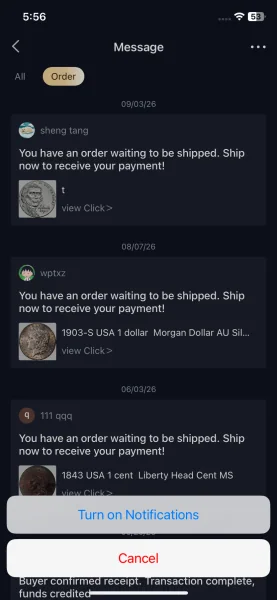
- Abre el ícono de mensaje en la parte superior derecha de tu perfil para comunicarte Message.
- Elige All o Order para explorar los mensajes relevantes. El ejemplo muestra recordatorios de pedidos con fecha con imágenes y nombres de artículos.
- Utilice el enlace de visualización del mensaje para verificar el orden relacionado. Los recordatorios de envío solicitan a los vendedores que organicen el envío; ver el flujo de trabajo de compra y venta para los siguientes pasos.
- Abre el menú de tres puntos superior derecho y elige Turn on Notifications, luego sigue las indicaciones del dispositivo. elegir Cancel para cerrar el menú.
Revise el pedido relacionado para conocer su estado actual de envío, finalización y pago.
Suscripciones, servicios pagos y gestión de compras
Ver el Cuenta de HeritCoin a HeriBase y transición de suscripción.
Ver el Guía de precios y suscripción de HeriBase para escaneos gratuitos, precios de planes, renovaciones y tarifas de tasación separadas.
Identificación diaria gratuita
Los primeros tres escaneos de cada día son gratuitos y puedes ver anuncios de escaneos adicionales sin necesidad de suscribirte. Una suscripción incluye identificación ilimitada. Este acceso gratuito es independiente de la prueba de suscripción a continuación.
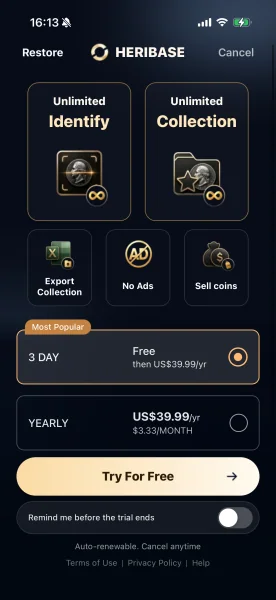
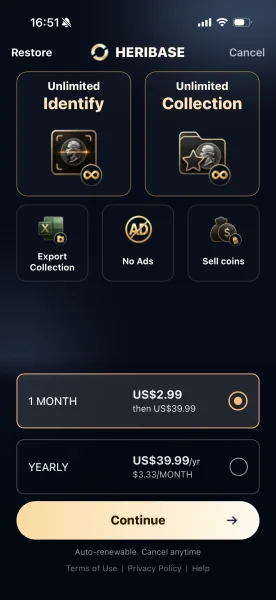
Precios de suscripción y periodos de facturación
La suscripción anual cuesta US$39.99. La oferta inicial cuesta US$ 2,99 el primer mes, luego US$ 39,99 al año. HeriBase utiliza una estructura de precios unificada en iOS y Android. Verifique la oferta real, la moneda de facturación, el cargo y los términos de renovación al finalizar la compra.
Un plan anual se factura anualmente; el equivalente mensual de US$ 3,33 mostrado no significa facturación mensual. La oferta paga del primer mes es una opción independiente de la prueba gratuita de tres días.
Se ofrece una prueba gratuita de tres días en iOS y Android cuando aparece al finalizar la compra, seguido de la facturación anual según los términos mostrados. Consulta el final de la prueba, el primer cargo y el plazo de cancelación antes de comenzar. Cerrar la oferta con Cancelar no cancela una suscripción existente.
Prueba gratuita de tres días
- Prueba gratuita: la oferta mostrada proporciona 3 días gratis, luego US$39,99 por año. Toque Probar gratis y revise la confirmación de la tienda antes de comenzar.
- Plan anual: US$ 39,99/año. Los $3.33/mes que se muestran son una cantidad equivalente, no una facturación mensual.
- Recordatorio de prueba: la pantalla incluye un interruptor "Recuérdame antes de que finalice la prueba".
- Renovación: la oferta indica que se renueva automáticamente y se puede cancelar. Consulta la fecha de finalización de la prueba y los términos de renovación antes de confirmar.
La oferta anuncia identificaciones ilimitadas, una colección sin límite, exportación, uso sin anuncios y venta de monedas. Consulta abajo las prestaciones concretas del plan.
La oferta real y la confirmación de compra en tu aplicación tienen prioridad. Revise el plan seleccionado, la moneda de facturación, el final de la prueba y los términos de renovación antes de confirmar.
| Tipo de acceso | Qué comprobar antes de pagar |
|---|---|
| Uso gratuito | 3 escaneos gratuitos por día; mire anuncios para escaneos adicionales sin suscribirse. |
| Suscripción premium | Identificación ilimitada. Confirma otros beneficios incluidos y términos de renovación para la oferta seleccionada. |
| Peritaje | Se cobra por separado; ver perfiles de expertos y honorarios. |
| Costos de compra o venta en el mercado | Revise el pago de cualquier artículo, la entrega y los cargos de plataforma por separado de la suscripción a la aplicación. |
Saldos y retiros del mercado
Explorar listados de mercados es gratuito. Se aplica una tarifa de servicio basada en porcentaje a las transacciones completadas; verifique el desglose de su pedido para conocer la tarifa aplicable.
El pedido de ejemplo muestra USD 100 más USD 2 de envío, menos una tarifa de venta de USD 8,16, con un importe neto recibido de 93,84 USD (Actual Receipt). Revise el desglose de su propio pedido; este ejemplo no define una tasa de tarifa universal.
Verificar Withdrawable para fondos disponibles y To be settled para montos pendientes. El estado Withdrawing significa que el retiro aún está en curso.
El ejemplo muestra un umbral de retiro de US$10. Abra Ayuda para confirmar el mínimo actual, el tiempo de liquidación y los cargos antes de elegir Retiro.
Suscríbete y restablece el acceso
- Abrir Upgrade to Premium desde el perfil, o la pantalla de compra presentada por la función.
- Selecciona una oferta, toca Try For Free o el botón de compra que se muestra, y revisa la confirmación de facturación y prueba de la tienda antes de aprobar.
- Regrese a la aplicación y verifique si el beneficio esperado está disponible.
- Si ya pagaste, verifica la cuenta de la tienda utilizada para la compra y prueba Restore. Si falta el acceso, comuníquese con el soporte con el recibo o la referencia del pedido; no envíe contraseñas de pago.
Confirma que tu suscripción está activa
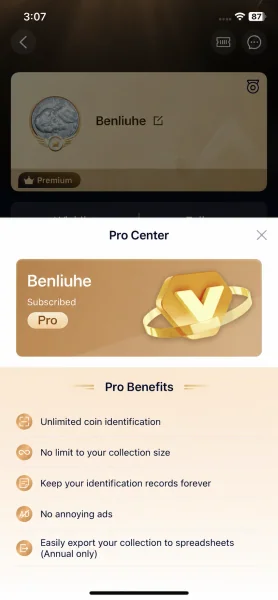
Después de comprar, abre tu perfil y verifica si Subscribed en Pro Center. Las pantallas ilustradas utilizan etiquetas Premium y Pro; verifique los beneficios reales de su plan.
Revise la identificación incluida, la colección y el acceso al historial. La exportación de hoja de cálculo está marcada como Anual solamente en este panel de beneficios.
Utilice la página de suscripción de su proveedor de facturación para verificar la fecha de renovación y el próximo cargo.
Lo que enumera el Pro Center suministrado
Abre tu perfil y Pro Center para revisar el estado actual de tu suscripción y sus beneficios. Las pantallas suministradas muestran etiquetas Premium o Pro; La moneda preferida es una configuración de visualización independiente.
- Identificación de monedas ilimitada.
- No hay límite para el tamaño de la colección.
- Acceso a registros de identificación guardados.
- Sin anuncios.
- Exportación de colección de hojas de cálculo marcada Annual only.
- Desbloqueando la capacidad de vender.
Cancelar la renovación mantiene los beneficios pagados disponibles hasta que caduque la membresía. Después del vencimiento, los registros de colección existentes y el historial de identificación permanecen visibles, mientras que las funciones premium, incluida la exportación de colecciones, no están disponibles. El acceso de venta no elimina las tarifas de transacción ni garantiza una venta. La eliminación de la cuenta es una solicitud separada regida por el Política de Privacidad.
Para escaneos ocasionales, compare la asignación gratuita con sus necesidades. Para el trabajo de recopilación en curso, verifique si su plan real incluye la exportación particular u otra característica que necesita. La tasación pericial sigue siendo un servicio independiente; la entrada del perfil por sí sola no muestra un derecho incluido.
Gestionar renovación y cancelación
Para una compra facturada por Apple: abre Configuración de iPhone, toca tu nombre y luego Suscripciones. Seleccione la aplicación y use Cancelar suscripción si está disponible. Consulta la información de vencimiento o renovación que allí se muestra.
Para una compra facturada por Google Play: abre tus suscripciones en Google Play usando la cuenta de compras, selecciona la aplicación y sigue las instrucciones de cancelación. Desinstalar la aplicación no cancela la suscripción. Google afirma que el acceso normalmente continúa durante el período ya pagado.
El botón Cancel en la página de oferta de la aplicación no debe considerarse como una confirmación de que se ha cancelado una suscripción existente. Gestiona esa suscripción con el proveedor que te factura.
Reembolsos y problemas de facturación
Para detener el siguiente cargo, cancela la renovación con el proveedor que te factura. Si ya está cargado, comuníquese con apoyo con la referencia de tu pedido para revisar las opciones disponibles. Un cambio de opinión no califica automáticamente para un reembolso. Las compras de App Store y Google Play están sujetas a las reglas de reembolso del proveedor respectivo; la elegibilidad depende de la compra y de las reglas aplicables. Para servicios de expertos y pedidos del mercado, consulte los términos del pedido por separado.
Preguntas comunes sobre HeriBase
¿Puedo usar HeriBase gratis?
Sí. Los primeros tres escaneos de cada día son gratuitos y puede ver anuncios de escaneos adicionales sin suscribirse. Una suscripción incluye identificación ilimitada. Una prueba de suscripción es una oferta independiente; revise su elegibilidad, fecha de finalización y términos de renovación antes de comenzar.
¿Por qué la identificación es incorrecta?
Vuelva a tomar fotografías claras de ambos lados con los bordes completos visibles, iluminación uniforme y sin reflejos. Verifique la fecha y la marca de ceca con el resultado. Si todavía se ve mal, enviar comentarios con las fotos, resultado y una breve descripción para contactus@heritcoin.com.
¿Por qué el precio de mercado es diferente del estimado de la aplicación?
La aplicación proporciona una estimación de referencia; un listado muestra lo que pide un vendedor y una venta completa registra lo que pagó un comprador. El precio que pide el vendedor no demuestra cuánto pagaría un comprador. Las diferencias pueden reflejar el año de la moneda, la marca de ceca, la variedad, el estado, la fecha de valoración y si se incluyen las tarifas o el envío. Haga coincidir esos detalles antes de comparar cantidades.
Si no estás de acuerdo con el presupuesto, abre Expert en Inicio o Expert Appraisal Service en tu perfil. Prepare la captura de pantalla del resultado, fotografías claras de ambos lados y el registro de comparación que encontró, luego solicite a un especialista que revise la diferencia. Compruebe el alcance del servicio y tarifa separada antes de enviar. Nuestro guía de tasación de monedas explica cuándo es apropiado realizar una estimación de la aplicación, una revisión de un experto o un examen físico.
¿Dónde debo buscar una identificación más temprana?
Abre el ícono de persona y verifica History. Los registros de colección guardados pertenecen a Collection. Si falta un registro, confirme qué cuenta está utilizando antes de reinstalar.
¿Premium incluye tasación pericial?
No. La membresía Premium o Pro y la tasación de expertos son servicios separados; el peritaje se cobra aparte.
Antes de pagar, consulta el honorarios del perito y alcance del servicio y tu beneficios de membresía.
¿Qué debo enviar a soporte?
Describe la función, los pasos que tomaste y lo que sucedió. Incluye tu dispositivo, versión de la aplicación y una captura de pantalla con información personal oculta. uso Contact Us en tu perfil.
¿Cómo se utilizan mis fotografías y registros de colección?
El Política de Privacidad explica que las fotografías cargadas pueden procesarse para proporcionar identificación, valoración, gestión de colecciones y funciones relacionadas, utilizando sistemas HeriBase o proveedores de servicios confiables. el Términos de uso declara que conserva la propiedad del contenido subido, al tiempo que otorga los permisos necesarios para operar y mejorar los servicios.
¿Puedo solicitar la eliminación de mis datos?
Puedes solicitar la eliminación de la cuenta a través de la función de eliminación disponible en la aplicación o contactándote apoyo. Después de la verificación, la información personal aplicable se elimina o se anonimiza, sujeta a las excepciones de retención descritas en la Política de Privacidad. La política no especifica un único período de retención fijo para cada tipo de datos. Cancelar una suscripción y eliminar una cuenta son acciones diferentes.
Coloca tu primer artículo en un registro de colección útil
Comience con una moneda o billete: captura fotografías claras del frente y del reverso, verifique el resultado con el elemento y corrija cualquier detalle antes de guardar. Explora el vista 3D para monedas admitidas, o regresa al Historial cuando necesites una identificación anterior.
Una vez guardado, organizar registros en conjuntos, elige portadas, revisa valores y exporta una copia cuando sea necesario.
Para tu próximo paso, navegar por el Mercado o preparar un listado, sigue las actualizaciones de pedidos en Mensajes, o pregunta a un especialista sobre un artículo. Mantenga las estimaciones de referencia distintas de los precios solicitados y las ventas completadas.
Elige acceso pago solo para las funciones que necesitas. Revisión acceso gratuito y condiciones de suscripción o el servicios expertos separados antes de realizar el pedido. Para obtener ayuda con un resultado o función, contacta con nuestro equipo en contactus@heritcoin.com.
Elige tu próximo paso
- Identificar un elemento: tome fotografías claras de ambos lados, luego comprueba la fecha, la denominación, la marca de ceca y el tipo de emisión que muestra el resultado. Un resultado mostrado es una sugerencia para verificar, no una prueba de autenticidad o calificación.
- Construye una colección: guarda un registro verificado, organízalo en un conjunto y distingue el costo de tu compra de su valor de referencia. Compare los controles documentados en nuestro guía de la aplicación de colección de monedas.
- Decide si deseas suscribirte: prueba primero la asignación que se muestra en tu aplicación. Verifique el próximo cargo y período de renovación del plan seleccionado; La exportación de hojas de cálculo está marcada como Anual solo en la pantalla de beneficios Pro proporcionada.
- Investigar un resultado incierto: comparar el artículo físico con referencias confiables antes de actuar sobre un precio. Nuestro Comparación de 12 monedas y capturas de pantalla originales muestra tanto coincidencias exitosas como fallas registradas.
Fuentes
Referencias· 8 fuentes
Plataforma y alcance de la versión: esta guía ilustra la interfaz del iPhone utilizando capturas de pantalla proporcionadas y ejemplos editoriales existentes. Las capturas del 28 de octubre corresponden a la versión 1.4.4 para iPhone. Para los demás ejemplos no se registró el número de compilación. Esta guía no incluye pruebas de los pasos en Android. Los precios de las capturas de pantalla y los estados de las cuentas son ejemplos, no ofertas en vivo. Los perfiles de expertos y la finalización de transacciones no se han verificado de forma independiente.
- HeriBase en la App Store — identificación, referencias de valores, colecciones y características de tendencias de precios; revisado el 16 de septiembre de 2026.
- Sitio web oficial de HeriBase — nombre del producto y descripción general de las funciones.
- Preguntas frecuentes oficiales — solución de problemas de identificación y soporte.
- Apple: cancelar una suscripción; solicitar un reembolso.
- Google Play: gestionar suscripciones; ayuda con reembolso.